 Konrad Sakiewicz
Każdy, kto korzysta z Excela, doskonale zna ten problem – otwierasz arkusz i znajdujesz puste wiersze, które pojawiają się jak nieproszony gość na imprezie. Niechciane, a jednak obecne, mogą skutecznie zakłócić porządek w twoich danych. Na szczęście Excel oferuje nie tylko możliwości wywołania frustracji, ale także mnóstwo praktycznych funkcji, które ułatwią automatyczne usuwanie tych wrednych pustych wierszy. W dalszej części przedstawiam kilka sposobów, jak skutecznie sobie z tym poradzić.
- Wykorzystanie narzędzia do filtrowania do usuwania pustych wierszy.
- Użycie opcji „Przejdź do – specjalnie” w celu zaznaczenia pustych komórek.
- Stworzenie pomocniczej kolumny z formułą LICZ.PUSTE dla lepszej identyfikacji pustych wierszy.
- Możliwość automatycznego usuwania pustych wierszy za pomocą makr VBA.
- Ręczne usuwanie pustych wierszy przez filtrowanie i zaznaczanie całej tabeli.
- Przeciąganie formuły LICZ.PUSTE w pomocniczej kolumnie dla zautomatyzowanego procesu.
Jednym z najczęściej wybieranych rozwiązań jest wykorzystanie narzędzia do filtrowania. Wystarczy głęboko odetchnąć, zaznaczyć odpowiednią kolumnę, kliknąć przycisk filtra, a następnie odznaczyć wszystkie wartości, pozostawiając jedynie „Puste”. I voilà – pojawia się magia! Excel pokazuje tylko te puste wiersze, które jakby wołają: „Usuń nas!” Wystarczy zaznaczyć je, a następnie, korzystając z prawego przycisku myszy, wybrać opcję „Usuń wiersz”. W ten sposób puste wiersze znikają, a tabela staje się bardziej przejrzysta. Pamiętaj, aby na końcu oczyścić filtr – nie chcemy przecież, aby dane zniknęły jak zombi na przyjęciu urodzinowym.
Inna opcja: Przejdź do – specjalnie

Nie musisz się martwić, jeśli twoje dane są bardziej skomplikowane. Czasami puste wiersze ukrywają się wśród innych danych, co sprawia, że zwykłe filtrowanie może nie zadziałać. Jak w takim razie uporać się z tym chaosem? Sięgnijmy po narzędzie „Przejdź do”, które w walce z pustymi wierszami sprawdzi się niczym superbohater w obcisłym kostiumie. Zaznaczamy tabelę, otwieramy „Znajdź i zaznacz”, a następnie wybieramy „Specjalnie” i klikamy „Puste”. Gdy Excel zaznaczy puste komórki, klikamy prawym przyciskiem myszy i wybieramy opcję „Usuń” – a tu niespodzianka! Możemy zdecydować, czy usuwamy cały wiersz, czy tylko przesuwamy pozostałe dane. Niezły manewr, prawda?
Na zakończenie, dla tych, którzy pragną zachować kontrolę nad swoimi tabelami, świetną metodą będzie stworzenie pomocniczej kolumny z formułą LICZ.PUSTE. Dzięki tej sztuczce szybko dowiemy się, które wiersze są całkowicie puste, a które zawierają przynajmniej jedną cenną komórkę. W ten sposób możemy zastosować filtrację na tej pomocniczej kolumnie i ponownie pozbyć się pustych wierszy, jak za dotknięciem czarodziejskiej różdżki. W związku z tym, z odpowiednim planem oraz odrobiną cierpliwości, proces usuwania pustych wierszy z Excela może być znacznie szybszy i mniej bolesny, niż mogłoby się wydawać!
Poniżej przedstawiam kilka sposobów na usunięcie pustych wierszy w Excelu:
- Wykorzystanie narzędzia do filtrowania
- Użycie opcji „Przejdź do” i zaznaczenie pustych komórek
- Stworzenie pomocniczej kolumny z formułą LICZ.PUSTE
Wykorzystanie makr VBA do eliminacji pustych wierszy
W każdej wielkiej epoce ludzkości pojawia się moment przełomowy, a w Excelu takim momentem odkryjemy makra VBA, które pozwalają usunąć puste wiersze! Wyobraźcie sobie, że zamiast ręcznego klikania i odznaczania pustych wierszy, możemy wysłać je do krainy wiecznych, niezagospodarowanych przestrzeni przy użyciu kilku linijek kodu. Tak, tak – VBA stanowi naszego zmiennego przyjaciela w walce z irytującymi pustkami w tabeli!
Jak to działa?
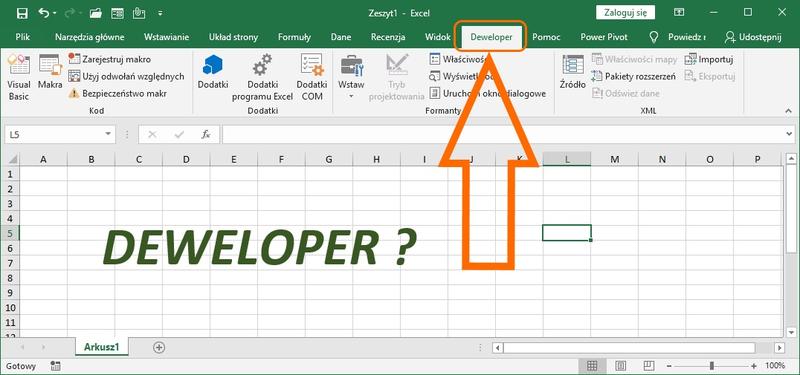
Aby zmusić VBA do pracy na nasze zlecenie, musimy stworzyć makro, które znajdzie wszystkie puste wiersze w arkuszu i je usunie. Wystarczy zrealizować kilka prostych kroków: wchodzimy do zakładki „Deweloper”, a następnie do „Visual Basic”, gdzie wklejamy kod, który po chwili zacznie współpracować z nami jak najlepszy sekretarz w biurze. I voilà! Po uruchomieniu makra puste wiersze znikają w mgnieniu oka, pozostawiając jedynie czystą, uporządkowaną tabelę.
Rzeczywistość życia obfituje w triki, które sprawiają, że spędzamy długie godziny na porządkowaniu danych. A oto kolejne złote zasady: ustalamy nasz zakres danych i sprawdzamy, które wiersze są puste. Krótką serię if-then, a Excel wyczarowuje nam czysty arkusz bez żadnych niechcianych gości! Bo kto chciałby, żeby jego wiersze przypominały pustynię Sahary?
- Ustal zakres danych, który będziesz sprawdzać.
- Zidentyfikuj puste wiersze.
- Użyj instrukcji if-then, aby je usunąć.
Niekoniecznie tylko dla zapalonych programistów!
Nie musisz być wirtuozem kodowania, aby korzystać z makr VBA. Wystarczy kilka prostych instrukcji, aby przekonać się, jak bardzo można uprościć sobie życie. I choć może to brzmieć jak nieco kręcone hasło reklamowe, rzeczywistość pokazuje, że VBA otwiera przed nami nowe możliwości. To jak posiadanie magicznej różdżki, która zmiata wszystkie puste wiersze do nowej krainy – krainy uporządkowanej pracy! Jeśli jeszcze nie spróbowałeś – do dzieła! Niezależnie od tego, czy jesteś nowicjuszem, czy starym wyjadaczem, VBA stanowi potężne narzędzie, które warto poznać.
Poradnik krok po kroku: ręczne usuwanie pustych wierszy w Excelu

Przeglądanie niezliczonych pustych wierszy w Excelu mocno frustruje i skutecznie rozprasza naszą uwagę. Na szczęście mój przewodnik po ręcznym usuwaniu tych intruzów stoi przed tobą, gotowy przywrócić porządek! Zanim przystąpimy do działania, upewnij się, że masz otwarty arkusz Excela pełen danych (a może obok czeka twój ulubiony kubek z kawą). Jeżeli wolisz herbatę, to również jest w porządku – nie mam zamiaru oceniać!
Na samym początku, aby pozbyć się pustych wierszy, przefiltrujmy dane. Wyobraź sobie, że każdy pusty wiersz działa jak niewidzialny zombie w twojej tabeli. Tego typu intruzi są bezduszni, niechciani i wyłącznie przeszkadzają w analizie. Sięgnij po narzędzie filtrowania: kliknij w jeden z nagłówków kolumn, wybierz opcję filtra i zaznacz tylko te (Puste). Excel ujawni ci wszystkich tych nieproszonych gości. Teraz wystarczy kliknąć prawym przyciskiem myszy na zaznaczone wiersze i wybrać opcję „Usuń wiersz”. I oto, czar prysł, zombie wiersze już nie istnieją!
Użyteczna kolumna w walce z pustymi wierszami
Co jednak w sytuacji, gdy w twoim arkuszu znajdują się wiersze, które nie są całkowicie puste? Możesz natknąć się na wiersze, które zawierają pewne dane, ale jednocześnie posiadają puste komórki. W takiej sytuacji przyda nam się pomocnicza kolumna! Wykorzystajmy formułę LICZ.PUSTE, aby szybko zidentyfikować wiersze, które są całkowicie wolne od danych. Wprowadź formułę w pierwszej komórce pomocniczej, przeciągnij ją w dół i voilà – odkryjesz, które wiersze są zupełnie puste. Następnie powtórz proces filtrowania i tym razem usuwaj te wiersze, które pokazują maksymalną liczbę pustych komórek!
Poniżej przedstawiam kilka kroków, które należy wykonać, aby skorzystać z pomocniczej kolumny:
- Wstaw pomocniczą kolumnę obok danych.
- Wprowadź formułę LICZ.PUSTE w pierwszej komórce pomocniczej.
- Przeciągnij formułę w dół w celu objęcia wszystkich wierszy danych.
- Przefiltruj dane, aby znaleźć wiersze z maksymalną liczbą pustych komórek.
- Usuń wiersze, które są całkowicie puste.
Na zakończenie pamiętaj, aby po każdej akcji wyłączyć filtr – nie chcesz ponownie zagłębiać się w świat pustych wierszy, prawda? Jeżeli wszystko poszło zgodnie z planem, twoja tabela powinna być teraz czysta i gotowa do działania. Świat Excela pełen jest niespodzianek, więc w sytuacji, gdy w przyszłości napotkasz podobne problemy, nie wahaj się korzystać z powyższych metod. A teraz, biorąc pod uwagę twoje osiągnięcia w walce z pustymi wierszami, jesteś już blisko tytułu Excelowego ninja!
| Krok | Opis |
|---|---|
| 1 | Wstaw pomocniczą kolumnę obok danych. |
| 2 | Wprowadź formułę LICZ.PUSTE w pierwszej komórce pomocniczej. |
| 3 | Przeciągnij formułę w dół w celu objęcia wszystkich wierszy danych. |
| 4 | Przefiltruj dane, aby znaleźć wiersze z maksymalną liczbą pustych komórek. |
| 5 | Usuń wiersze, które są całkowicie puste. |
| 6 | Po każdej akcji wyłącz filtr. |
Porównanie różnych metod usuwania pustych wierszy w Excelu – zalety i wady
Excel stanowi magiczny świat, w którym można spędzać godziny na rozwiązywaniu najprostszych problemów. Jednym z kłopotów mogących skutecznie zepsuć nastrój są puste wiersze w tabelach. Kto by pomyślał, że jedna pusta linia może tak bardzo zepsuć zdolność do organizacji danych? Na szczęście mamy do dyspozycji kilka skutecznych metod, które eliminują te niechciane gości z naszych arkuszy. Przekonajmy się, która z tych metod okaże się najmniej bolesna! 😊
Filtrowanie – szybki i łatwy sposób
Jednym z najprostszych rozwiązań na pozbycie się pustych wierszy to skorzystanie z narzędzia filtrowania. To trochę jak filtrowanie kawy – filtrarz wyłapuje te najgorsze fusy! Po pierwsze, wystarczy kliknąć przycisk filtra w wybranej kolumnie, a następnie zaznaczyć tylko puste komórki. W ten sposób cieszyć się można widokiem wolnym od pustych wahadełek, które utrudniają analizę danych. Gdy już puste wiersze znikną, wystarczy kliknąć prawym przyciskiem i wybrać opcję “Usuń wiersz”. Proste, prawda? Jednak pamiętaj, by nie zapomnieć o wyczyszczeniu filtra, aby ponownie zobaczyć cały nasze ładne arkusze.
Narzędzia do zaznaczania – moc bez filtra!
Natomiast jeśli myślisz, że filtrowanie to jedyna możliwość na uzyskanie wolności od pustych wierszy, mam dla Ciebie niespodziankę! Możesz też skorzystać z opcji „Przejdź do – specjalnie”. Czasem można odnieść wrażenie, że to magiczne zaklęcie, prawda? Wystarczy zaznaczyć całą tabelę, użyć skrótu CTRL + G, a następnie wybrać opcję Puste. Zobacz, jak Excel zaznacza wszystkie puste komórki! Następnie po kliknięciu prawym przyciskiem decydujesz, czy usunąć cały wiersz, czy przesunąć pozostałe dane w górę. To Ty masz władzę nad tym, kto zostaje w Twoim arkuszu.
Kolejną metodą, której warto poświęcić chwilę uwagi, jest stworzenie pomocniczej kolumny z formułą LICZ.PUSTE. Dzięki temu dowiesz się, które wiersze są całkowicie puste, a które zawierają przynajmniej jedną informację. To jak otwarcie okna na całkiem nowy widok w Excelu! Kiedy już będziesz wiedział, które wiersze należy usunąć, zarówno filtrowanie, jak i narzędzie „Przejdź do” przyjdą z pomocą. Tak oto przetrwamy w Excelowym świecie, gdzie puste wiersze nie mają szans!
Oto kilka skutecznych metod usuwania pustych wierszy w Excelu:
- Filtrowanie danych w tabeli
- Użycie opcji „Przejdź do – specjalnie”
- Stworzenie pomocniczej kolumny z formułą LICZ.PUSTE
Źródła:
- https://expose.pl/usuwanie-pustych-wierszy-w-excelu/
- https://www.centrumxp.pl/Excel—jak-usunac-puste-wiersze
- https://calculatic.pl/poradnik/usuwanie-pustych-wierszy-w-excelu/
Pytania i odpowiedzi
Jakie są najczęstsze metody usuwania pustych wierszy w Excelu?
Najczęściej wybierane metody to wykorzystanie narzędzia do filtrowania, użycie opcji „Przejdź do – specjalnie”, a także stworzenie pomocniczej kolumny z formułą LICZ.PUSTE. Każda z tych metod ma swoje unikalne zalety, które mogą znacząco uprościć proces usuwania pustych wierszy.
Jak działa narzędzie do filtrowania w usuwaniu pustych wierszy?
Wystarczy zaznaczyć odpowiednią kolumnę, kliknąć przycisk filtra i odznaczyć wszystkie wartości, pozostawiając jedynie „Puste”. Po tym kroku Excel wyświetli tylko puste wiersze, które można następnie łatwo usunąć.
Co to jest opcja „Przejdź do – specjalnie” i jak ją wykorzystać?
Opcja ta pozwala na szybkie zaznaczenie wszystkich pustych komórek w tabeli. Po zaznaczeniu, użytkownik może zdecydować, czy usunąć cały wiersz, czy tylko przesunąć pozostałe dane w górę, co daje elastyczność w zarządzaniu danymi.
Jak można zastosować formułę LICZ.PUSTE w usuwaniu pustych wierszy?
Formuła LICZ.PUSTE pozwala zidentyfikować wiersze, które są całkowicie puste. Po wprowadzeniu formuły w pomocniczej kolumnie można łatwo przefiltrować dane i usunąć tylko te wiersze, które nie zawierają żadnych wartości.
Jakie są korzyści z użycia makr VBA do usuwania pustych wierszy?
Makra VBA umożliwiają automatyzację procesu usuwania pustych wierszy, co znacznie oszczędza czas. Użytkownicy mogą stworzyć skrypt, który znajdzie i usunie wszystkie puste wiersze z arkusza jednym kliknięciem, co jest szczególnie przydatne w dużych zbiorach danych.


